
 |
会員のみなさんへ
サイトリニューアルのお知らせ
k-unet 会員の皆さん:
k-unetサイトにアクセスしてお気づきのことと思いますが、このたびサイトをリニューアルしました。
これまで使用してきたWeb基盤であるNetCommonsが、レスポンシブWebデザイン対応にバージョンアップされ、PCのほか、タブレット、スマートフォンなど、複数の異なる画面サイズに応じてWebサイトで表示されるページのレイアウト・デザインを自動的に調整することができるようになりました。
k-unetサイトでは、この新しいバージョンのNetCommons3への切り替えを行い、レスポンシブWebデザインに対応することとして、サイトリニューアルを実施致しました。これにより、これまで対応していなかったスマートフォンでも見易く表示されるようになっていますので、アクセスをお試しください。
スマートフォンで、これまで通りのURL( https://k-unet.org )にアクセスするだけで構いません。端末の画面サイズは自動判別され、端末に応じたフォーマットで表示されます。
サイトのコンテンツは基本的にはこれまでのものを踏襲・継承していますが、コンテンツのアクセスや更新の状況を勘案して再整理を行い、端末の多様化に応じたデザインに変更していますので戸惑いがあるかもしれませんが、よりスマートに表示されるよう心掛けて設計しましたので、とりあえずご了承いただければ幸いです。もちろん、引き続き改良につとめて行きたいと思いますので、この「新サイト」について、皆様からのご感想をお寄せいただけますと幸甚です。
これまでのサイトは覚えやすい2020年02月02日現在(日付を20200202と書くと回文になります)のコンテンツで、新サイトからアクセス可能です。トップページまたは「会員専用ルーム」のトップページのリンクからアクセスしてください。
ログインは、個別にお知らせしています ID とPW により可能となっておりますが、「会員専用ルーム」にアクセスされる場合のログイン情報が、サイトの模様替えにより初期のものに再設定してあります。ログインできないなどの場合は、トップページINDEX欄にある「お問い合せ」より、k-unet 事務局にご連絡ください。その他、操作等が不明な場合にも、「お問い合せ」より、k-unet 事務局にご連絡ください。
なお、後ほど改めてご案内致しますが、3月には、レスポンシブWebデザインのしくみやNetCommons3、新サイトの説明をテーマにパソコン研修会を実施する予定です。ご興味のある方は、是非ご参加ください。
以上、よろしくお願い申し上げます。
2020年2月10日
k-unet代表 山本 勝美
☞ 以下の本サイト関係の説明は、暮らしと趣味>趣味の広場>IT・パソコン>本サイト関係 に常設していますので、このページが終了した後はそちらをご覧ください。
本サイトの基本操作
k-unetホームページを操作する上で最低限必要なことを説明します。
詳細な操作については、NetCommonsオンラインマニュアルをご覧ください。
ページ内ジャンプボタン
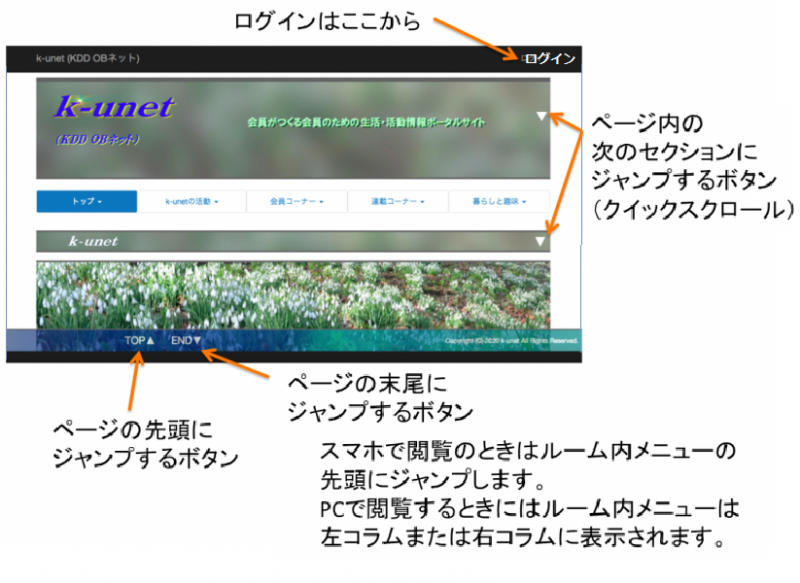
ページ内には、ページ内ジャンプや他ページに移動するためのボタンやリンクが設定されています。クリック(タップ)することで、該当箇所にジャンプします。下図をご覧ください。
表示ページの最上段の黒いバーと最下段の青い半透明のバーはそのページでも常時表示されます。ページの先頭や末尾にジャンプしたい場合には最下段のバーのTOP▲やEND▲を利用ください。
特にスマホでご覧になる場合には、これらのボタンを利用することでいちいちスクロールせずに該当箇所を表示することができます。
トピックパス
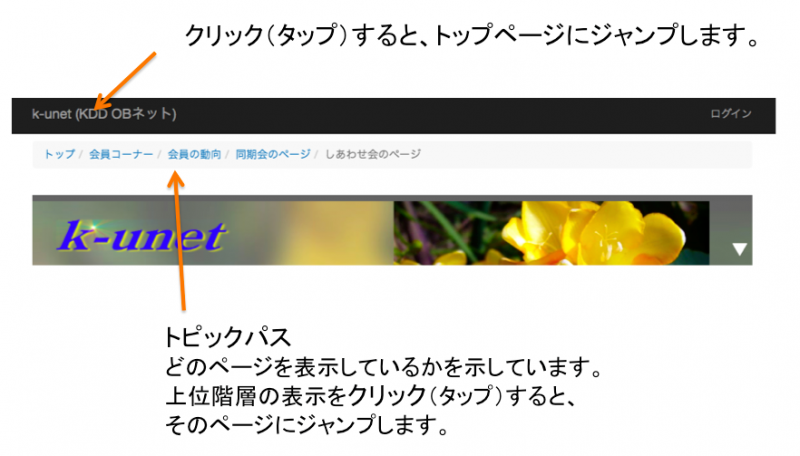
トップページ以外の各ページの先頭にトピックパスを表示していますので、どのページを見ているか確認することができます。
トピックパスの表示をクリックすると表示されている上位階層のページにジャンプすることができます。
トップバーのk-unet(KDD OBネット)の文字をクリック(タップ)するとトップページにジャンプします。
リンク設定
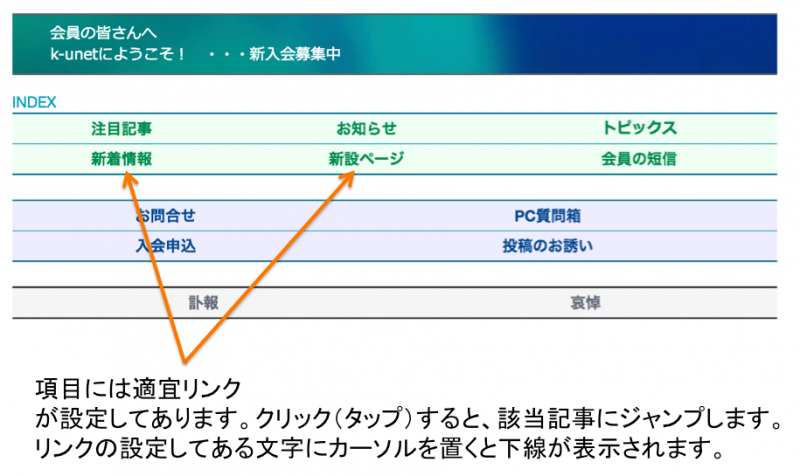
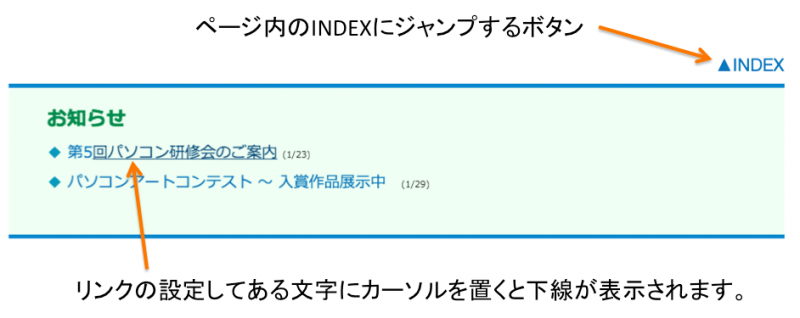
ページ内の文字には適宜、直接リンクを設定してあります。リンクの設定してある文字にカーソルを置くと下線が表示されます。クリック(タップ)すると文字で示された記事のページにジャンプしますので、メニュー表示を辿っていく必要はありません。どのページに移動したかは上記のトピックパスで確認できます。
ログイン手順
PCの場合
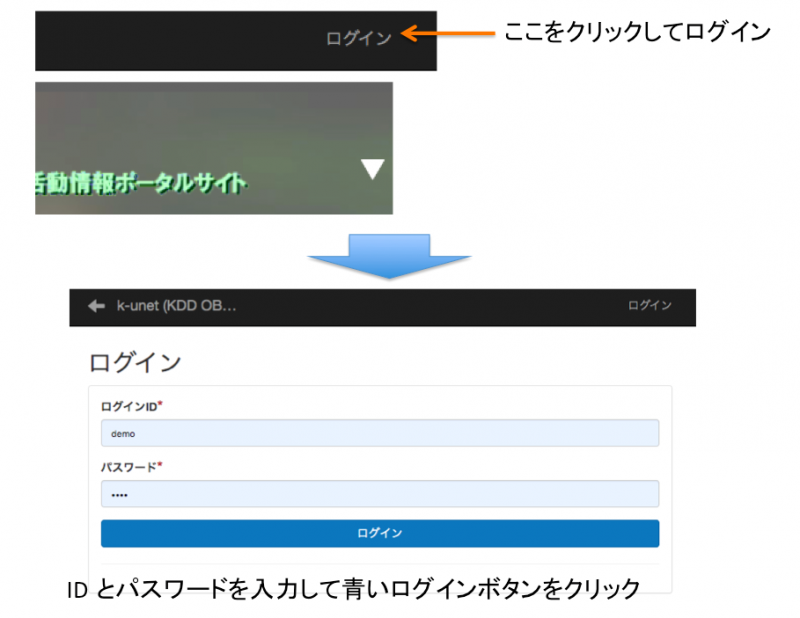
表示ページの最上段の黒いバーの右端にある「ログイン」の文字をクリックしてログインします。下図に示します。
ログインすると会員専用ルームのトップに移動します。最上段のバーが青色に変わり、会員専用ルームであることを示します。
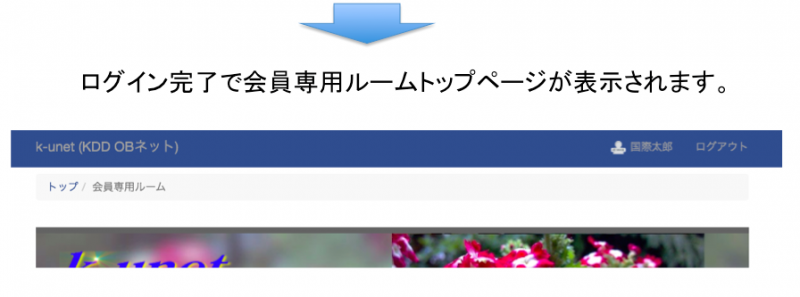
ログアウトは、「ログアウト」の文字をクリックします。ログアウトしてトップページが表示されます。
スマホの場合
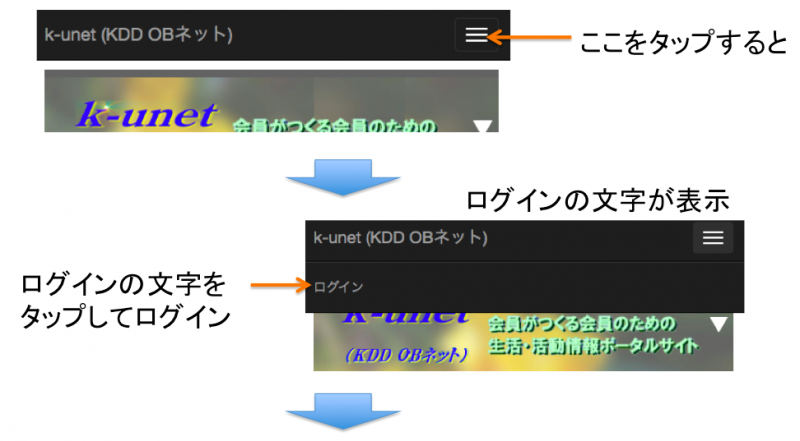
表示ページの最上段の黒いバーの右端にある「 ≡ 」のマークをタップして表示されるログインの文字をタップしてログインします。下図に示します。
ログインすると会員専用ルームのトップに移動します。最上段のバーが青色に変わり、会員専用ルームであることを示します。
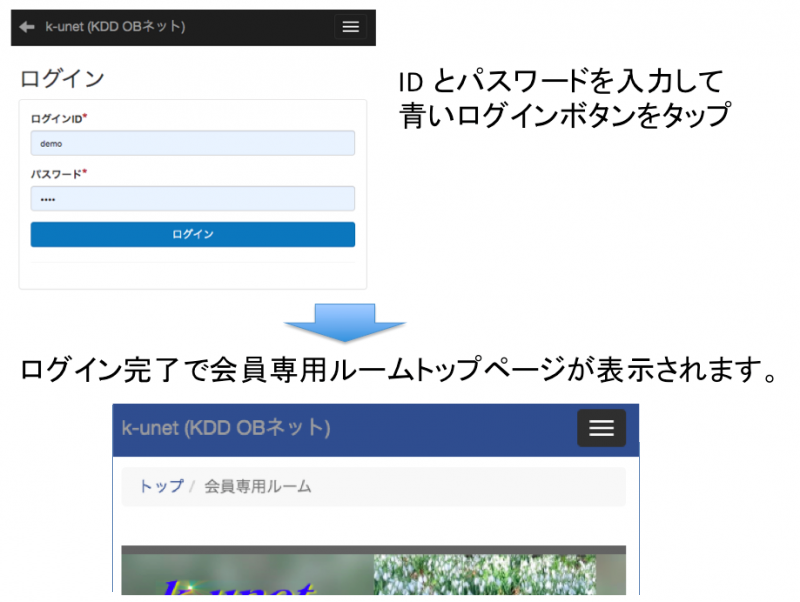
ログアウトは、最上段のバーの右端にある「 ≡ 」のマークをタップして表示されるログアウトの文字をタップします。ログアウトしてトップページが表示されます。
パスワード変更手順
本サイトでログインする際に使用するパスワードの変更手順を示します。
PC画面での操作
(スマホ画面での操作はこちら)
まずログインしてください。
ログイン後右上の名前の表示の文字をクリックしてください。
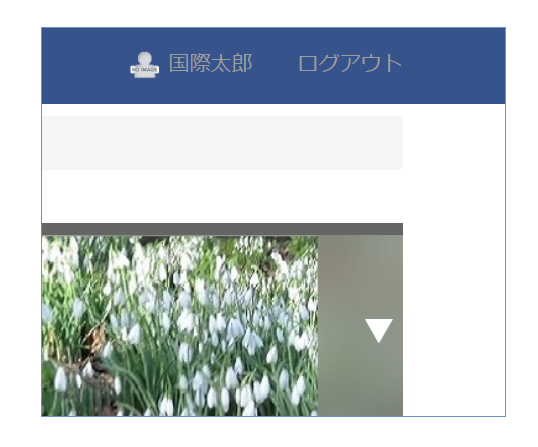
会員情報が表示されますので、青い編集ボタンをクリックします。
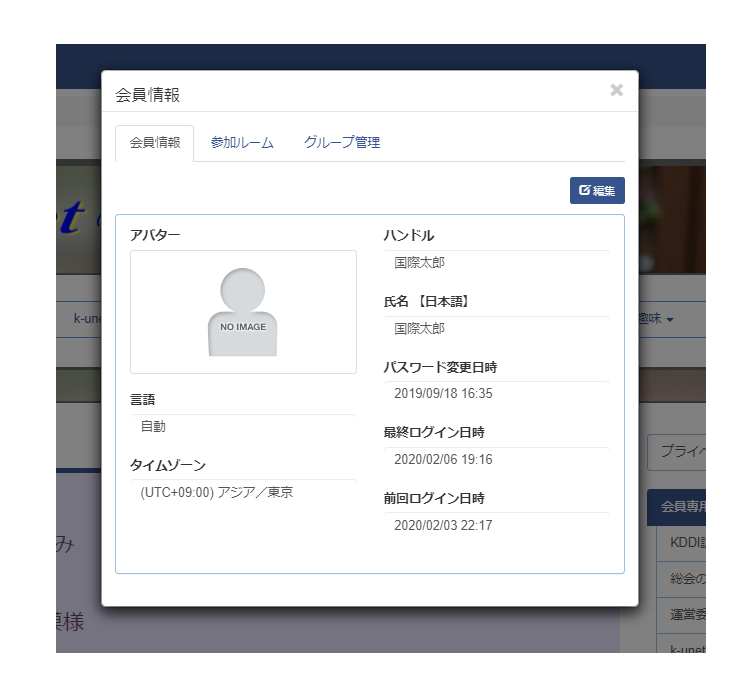
すると次図のようなウィンドウが表示されます。会員情報のタブになっていますが、違っていれば「会員情報」のタブを選択すると次図の画面になります。
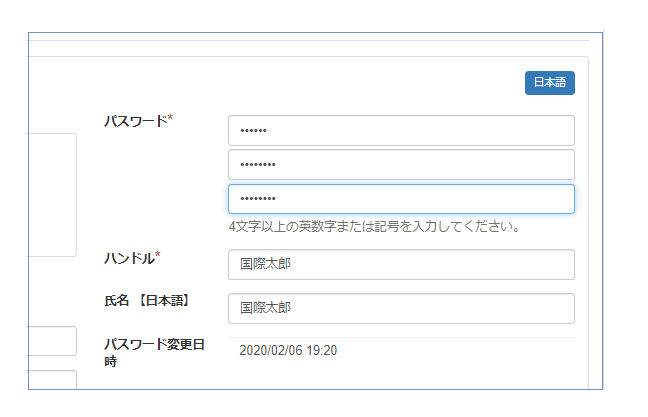
右側にパスワード変更欄があります。
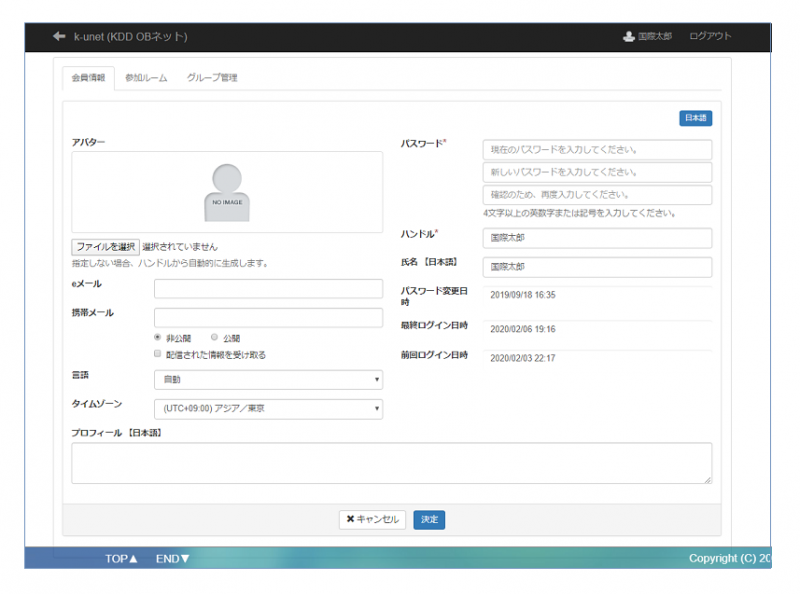
入力欄の表示に従って、まず現在のパスワード、次に変更したいパスワードを入力してください。更したいパスワードは確認のため、2回入力します。
入力が完了したら、一番下の決定の青いボタンをクリックしてください。取り消したい場合はキャンセルボタンをクリックすると変更操作がキャンセルされます。
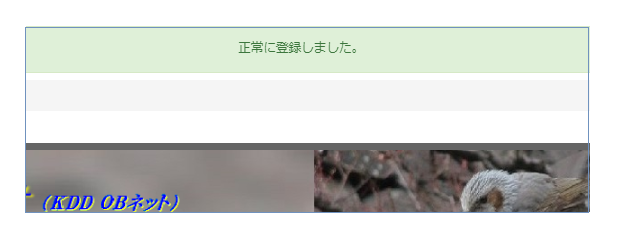
変更が完了すると、次図のように「正常に登録しました。」の表示が出て、最初の画面に戻ります。
以上で、パスワードの変更は完了です。
スマホ画面での操作
(PC画面での操作はこちら)
まずログインしてください。ログインは画面右上の ≡ をタップして表示される「ログイン」の文字をタップしてID、パスワードを入力して行います。
ログイン後、右上の ≡ の表示をタップすると名前が表示されますので、これをタップします。
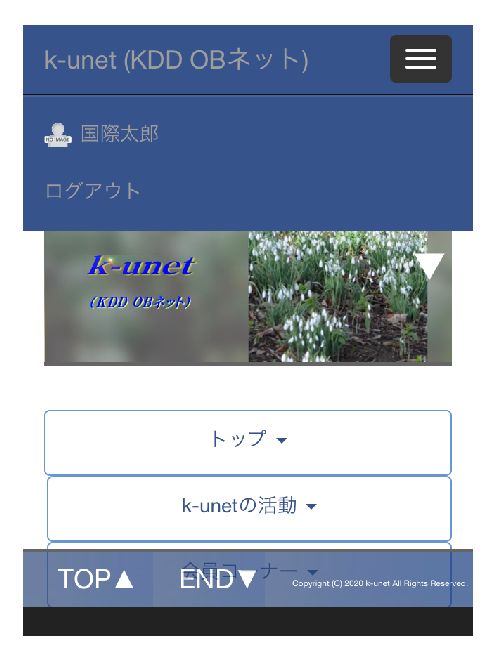
会員情報が表示されますので、青い編集ボタンをタップします。
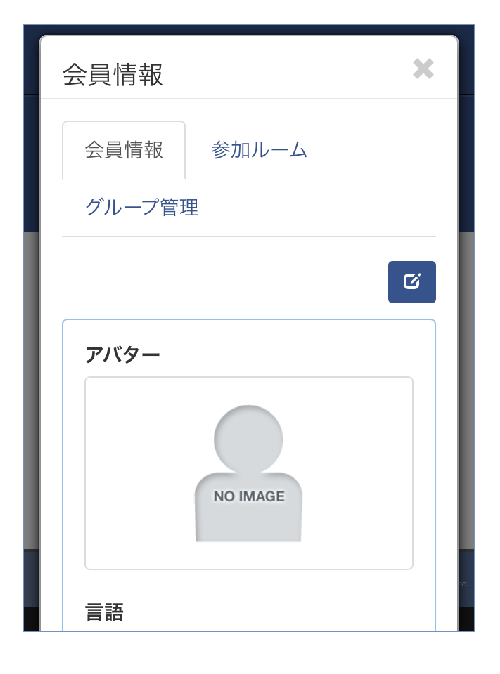
すると次図のようなウィンドウが表示されます。会員情報のタブが選択されているのを確認して、違っていれば「会員情報」のタブを選択すると次図の画面になります。
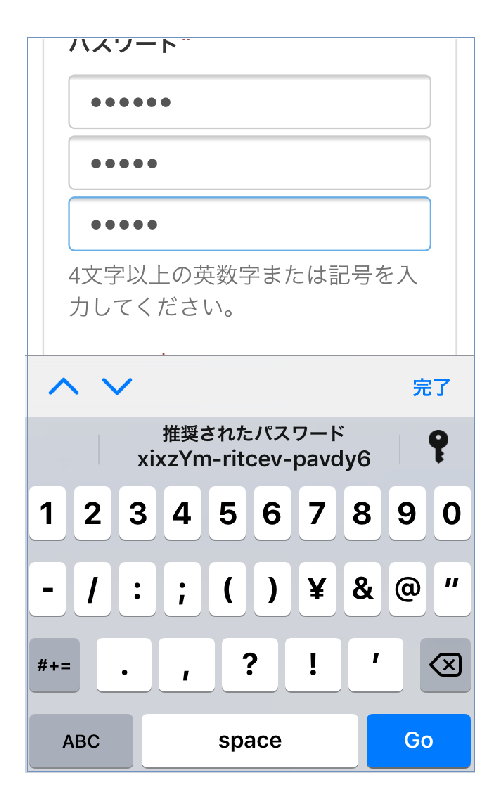
画面をスクロールするとパスワード変更欄が表示されます。

入力欄の表示に従って、まず現在のパスワード、次に変更したいパスワードを入力してください。更したいパスワードは確認のため、2回入力します。
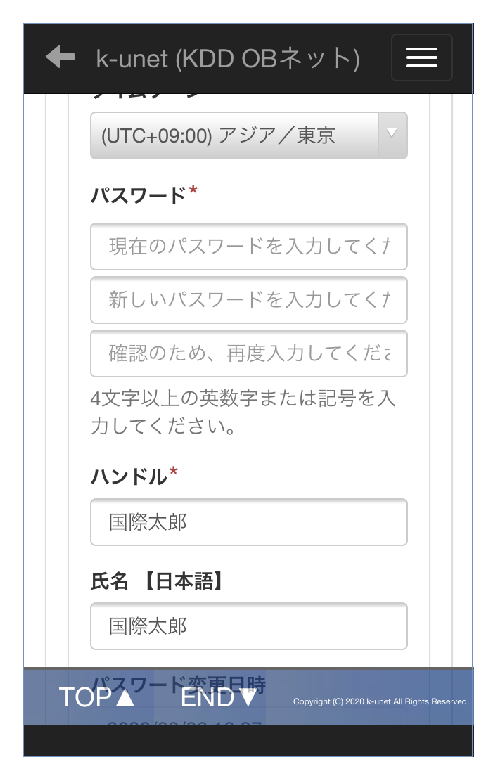
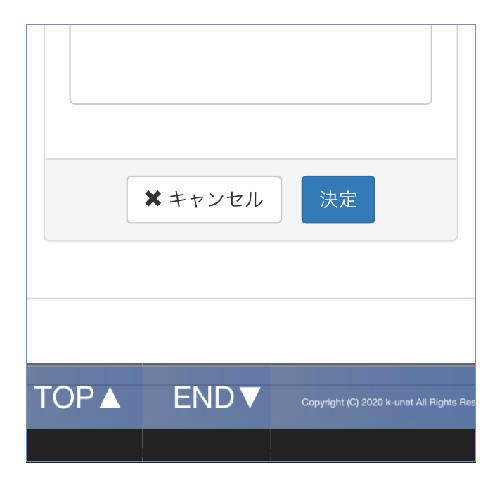
入力が完了したら、次図のように一番下にある決定の青いボタンをタップしてください。取り消したい場合はキャンセルボタンをタップすると変更操作がキャンセルされます。
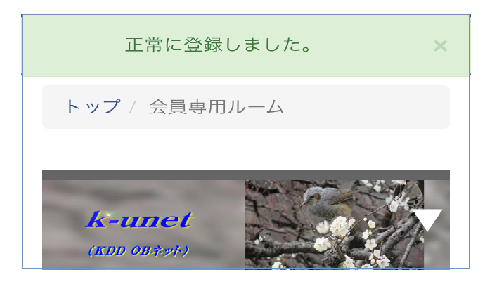
変更が完了すると、次図のように「正常に登録しました。」の表示が出て、最初の画面に戻ります。
以上で、パスワードの変更は完了です。
NetCommons3 オンラインマニュアル

左のロゴマークをクリックして、NetCommons3オンラインマニュアルをご覧ください。
マニュアルは通常の閲覧には必要ありませんが、プライベートルームを高度に使用する場合には参照する必要があるでしょう。